
Mobile Apps / スマホではじめる「第二の脳」
思いついたことを、スマホにメモするだけ。
あとはAIが、報告書も議事録もまとめてくれる。
会議でのメモ、商談中のふとした気づき、移動中に浮かんだアイデア——
「あとでまとめよう」と思っているうちに、忘れてしまったり、どこに書いたか分からなくなったりしていませんか。
人の頭は、新しいことを考えるのは得意でも、たくさんの情報を正確に覚えておくのは苦手です。だったら「覚えておく」仕事は、スマホとAIに任せてしまいましょう。
H.I. MET Architectが個人開発した2つのスマホアプリ「Second Brain Joiner」と「VaultPress」は、あなたが書きためたメモを、AIがそのまま使える形でつなぎ、報告メールや議事録、資料の下書きへと変えていくためのツールです。
Watch / まずは動画でご覧ください
1分でわかる、スマホ×AIの使い方
文字で読むより、実際に動いているところを見たほうが早いかもしれません。
スマホでメモを取り、それがAIを通して形になるまでの流れを、短い動画にまとめました。
Concept / 「第二の脳」という考え方
覚えておくのは、スマホに。考えるのは、あなたとAIに。
「第二の脳(セカンドブレイン)」とは、生産性研究の専門家ティアゴ・フォルテ氏が広めた考え方です。「脳はアイデアを生み出すための場所であって、情報を保管しておくための場所ではない」——そんな発想から、スマホやアプリを"もう一つの脳"として使い、覚えておく仕事を外に預けてしまうという方法です。
やり方はとてもシンプルです。日々のメモを、まずはスマホの中の「Obsidian(オブシディアン)」という無料のメモアプリに書き出していきます。きれいに整理する必要はありません。思いついたことを、どんどん書き込むだけ。
そうして書きためたメモを、ここでご紹介する2つのアプリがAIへと橋渡しします。すると、バラバラだったメモが「上司への報告メール」「会議の議事録」「企画書の下書き」といった、すぐ使える成果物に変わっていきます。これが、あなたの仕事を助ける「第二の脳」です。
※「Obsidian」は、世界中で使われている無料のメモアプリです。準備のしかたは、このページ後半「かんたんな始め方」でご案内します。
Step 0 / まず土台を準備する
無料のメモアプリ「Obsidian」をスマホに入れる
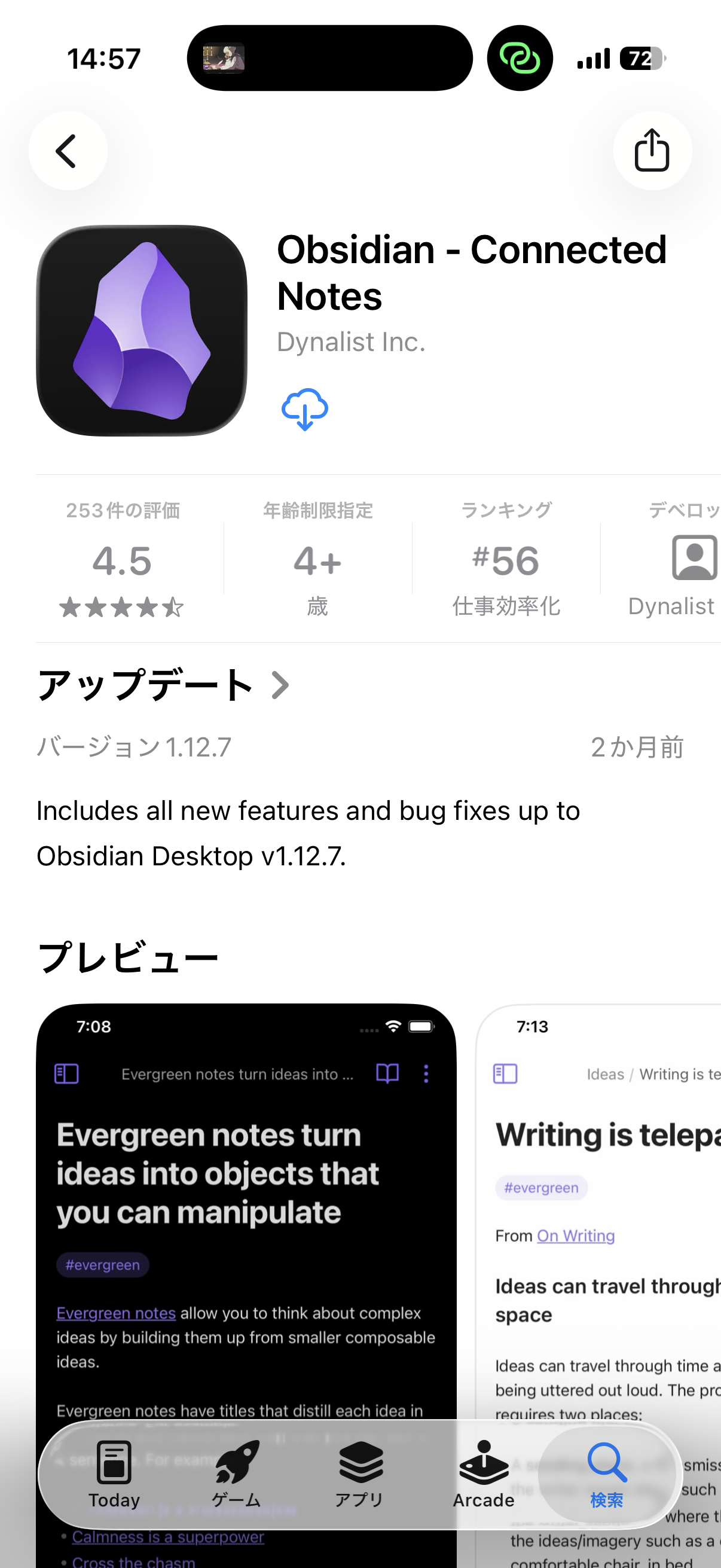
Second Brain JoinerとVaultPressは、「Obsidian(オブシディアン)」という無料のメモアプリと連携して動きます。まずObsidianをスマホに入れて、メモを書き始めるところからスタートです。
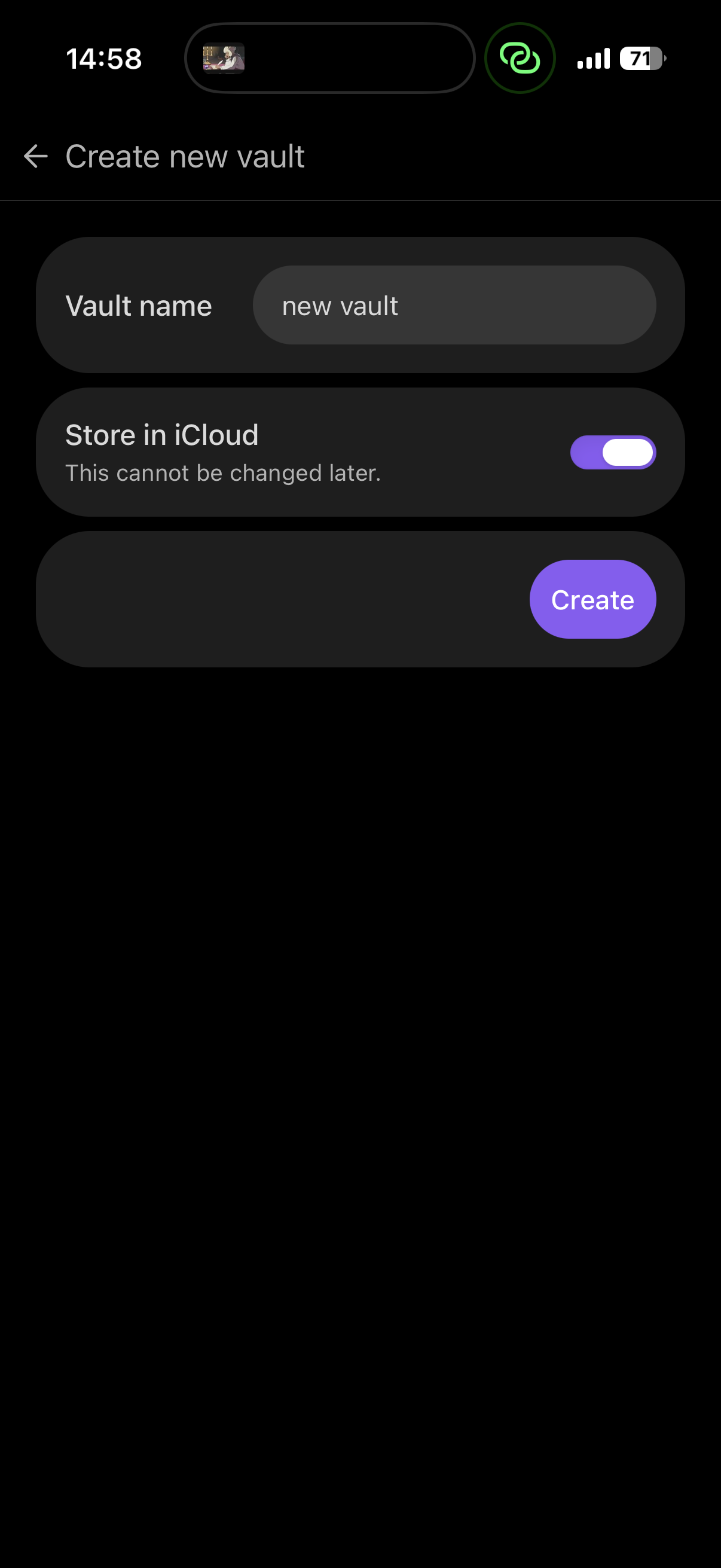
App StoreまたはGoogle Playで「Obsidian」と検索してインストール。アプリを開いたら「新しい保管庫を作成」をタップ、名前(例:WorkVault)を付けるだけで準備完了です。
iOS / Android 両対応(無料)


App 01 / Second Brain Joiner(セカンド・ブレイン・ジョイナー)無料
メモを、AIに「そのまま渡せる」アプリ
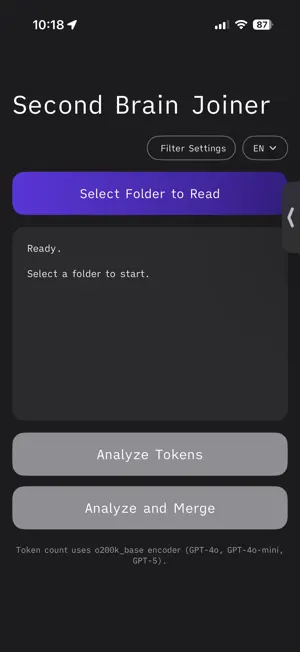
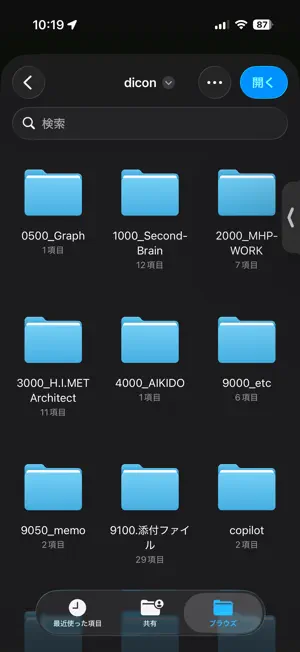
スマホに書きためたObsidianのメモを、ワンタップでAIに共有するためのアプリです。アプリ名の通り、あなたのメモ(第二の脳)とAIを「つなぐ(Join)」役割を担います。共有先は、ChatGPT・Claude・Gemini等、お手持ちのAIアプリです(AIアプリの利用料は別途)。
こんなときに
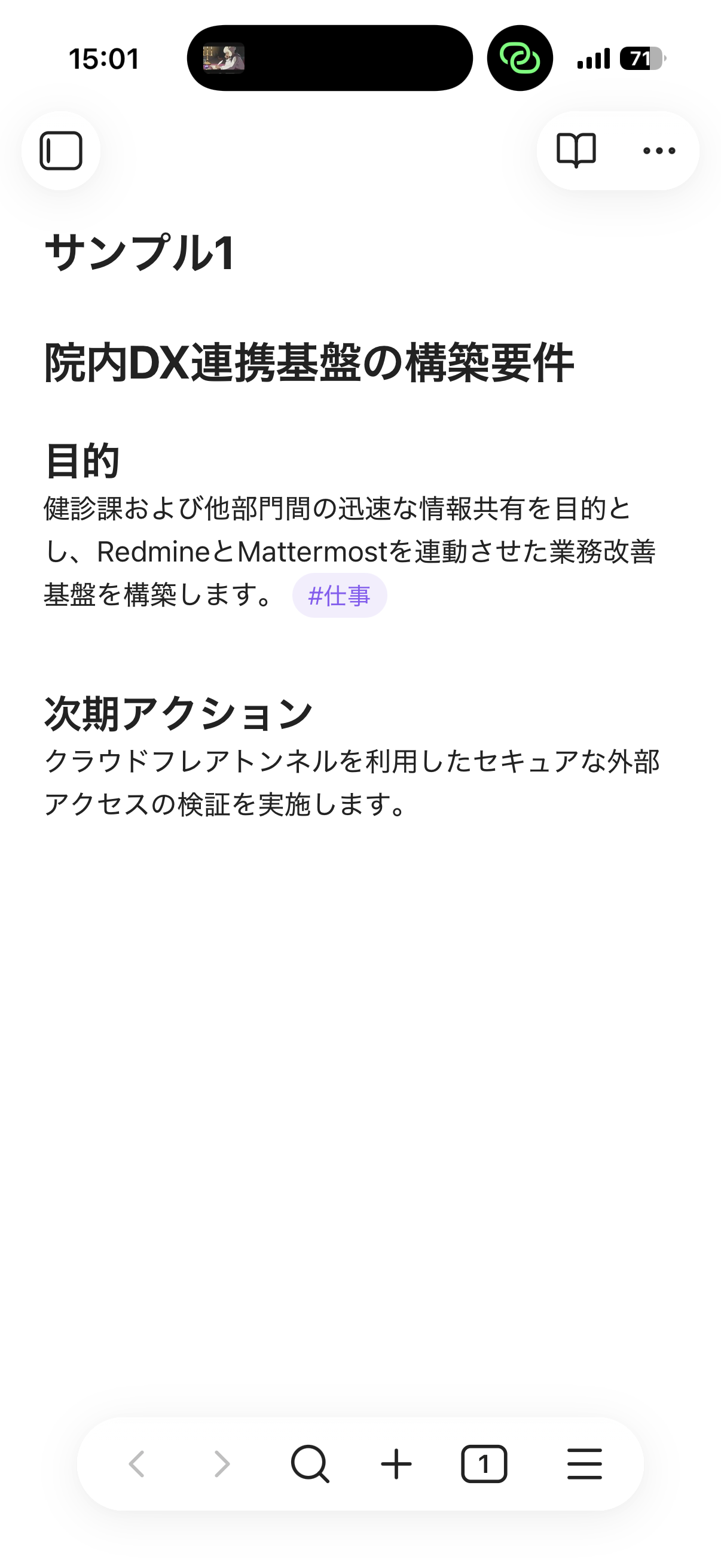
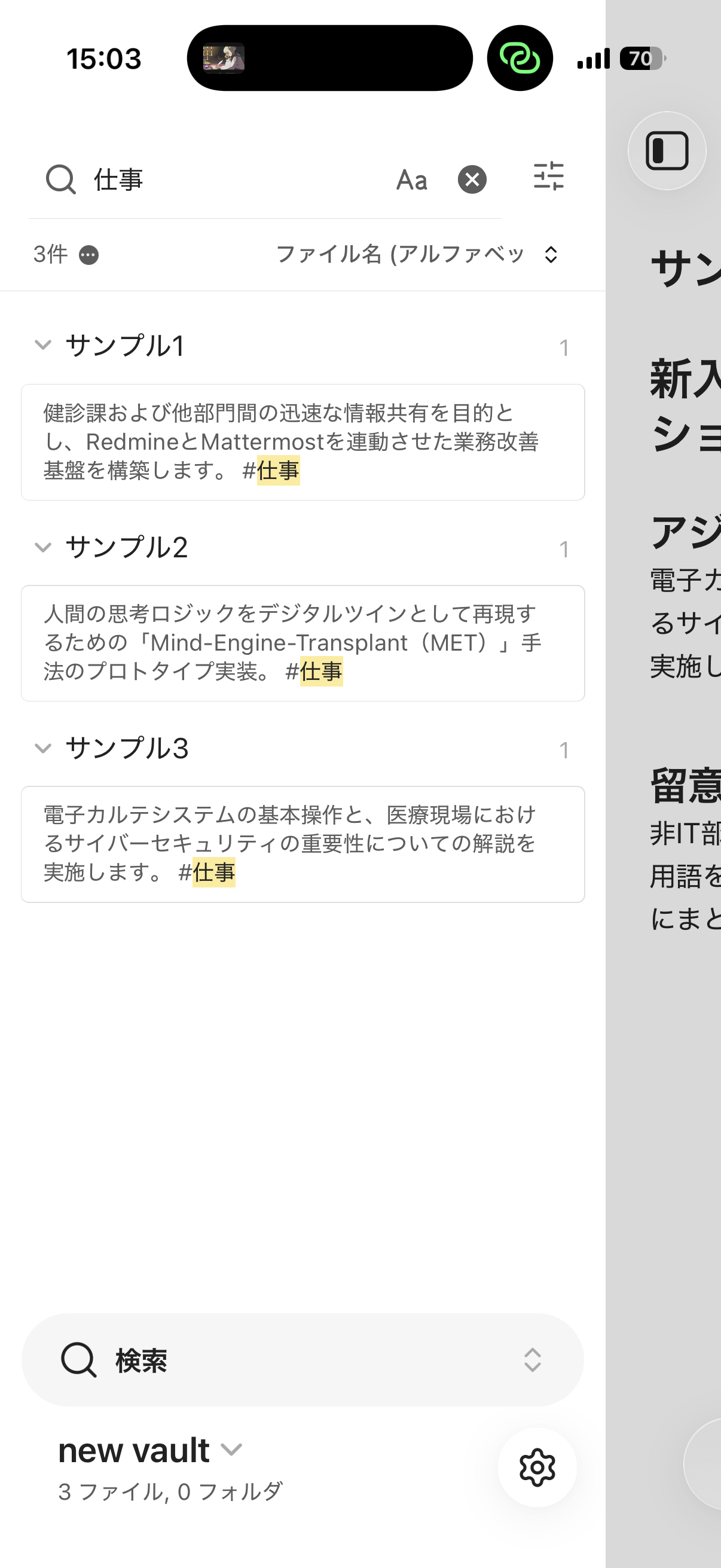
たとえば外出先で、商談のメモに「#商談メモ」という目印(タグ)をつけておいたとします。あとはSecond Brain JoinerでそのタグのメモをAIに読み込ませ、「この記録から、上司への報告メールを作成して」とお願いするだけ。移動中のスキマ時間に、報告メールの下書きができあがります。
ポイント
- メモにつけた「目印(タグ)」を手がかりに、必要なメモだけをまとめてAIに渡せます
- パソコンを開かなくても、スマホひとつで完結します
- 「報告メールを書いて」「箇条書きで整理して」など、お願いの仕方は自由です
iOS / Android 両対応
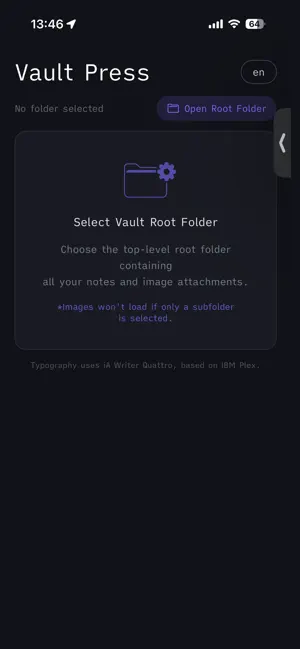
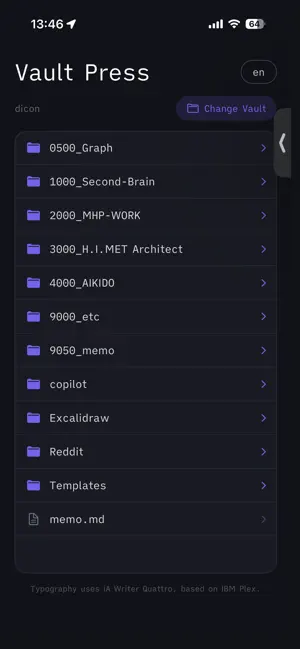
App 02 / VaultPress(ヴォルトプレス)無料
まとめた内容を、その場でPDF・印刷物に
Obsidianのメモや、AIがまとめてくれた資料を、スマホからワンタップできれいなPDFや印刷用の書類にするアプリです。
こんなときに
外出先でまとめた議事録を、その場でPDFにしてチームへ共有。お客様先で必要になった資料を、スマホから印刷用に整えて、すぐにプリントアウト。「会社に戻ってパソコンで清書しないと渡せない」という手間が、ぐっと減ります。
ポイント
- メモやAIの成果物を、見やすく整ったPDFに変換できます
- スマホから直接、印刷にも対応します
- Second Brain Joinerでつくった下書きを、そのまま配布できる形に仕上げられます
iOS / Android 両対応
How to Start / 3ステップではじめる
ITが苦手でも大丈夫。順番に進めれば、すぐ使えます
STEP 1 メモアプリ「Obsidian」を準備する
まずは土台となる無料のメモアプリ「Obsidian」を、お使いのスマホに入れます。
- iPhoneの方は「App Store」、Androidの方は「Google Play」で「Obsidian」と検索してインストールします
- アプリを開き、「Create new vault(新しい保管庫を作成)」をタップ。名前(例:WorkVault)をつけて保存します
- 画面右下の歯車マーク(設定)→「About」→「Language」を「日本語」に変更し、「Relaunch(再起動)」をタップすれば日本語表示になります
※「Obsidian」はH.I. MET Architectが提供するアプリではなく、第三者が提供する無料のメモアプリです。個人利用は無料。会社・業務利用には商用ライセンスが必要な場合があります(最新条件は公式サイトでご確認ください)。
STEP 2 メモを書く(覚えておくのは3つだけ)
きれいに書く必要はありません。次の3つの書き方を知っておくと、あとでAIに渡すときにとても楽になります。
- 目印をつける(タグ) 文字の前に半角の「#」をつけると目印になります(例:#会議録、#アイデア)。AIに読ませたいメモには「#AI連携」のようなタグをつけておくと、Second Brain Joinerがそれを目印に拾ってくれます。
- 強調する 大事な言葉を「**」や「==」で囲むと強調できます(例:**ここが重要**、==明日までに提出==)。
- メモ同士をつなぐ(リンク) 言葉を「[[ ]]」で囲むと、関連する別のメモへすぐ飛べます(例:[[A社向け提案]] の最新データ)。
STEP 3 AIに渡して、成果物にする
書きためたメモを、Second Brain JoinerでAIに読み込ませ、やってほしいことをお願いします。できあがった文章は、VaultPressでPDFや印刷物に。これで、メモが仕事の成果に変わります。
法人・医療機関向けのチャットアプリ「Weaver Mobile」については、Weaverのページをご覧ください。
「使い方が分からない」「自社の業務でどう活かせる?」——そんなご相談も歓迎です
アプリの使い方から、「自社の仕事にどう取り入れればいいか」まで。現役のシステムアーキテクトが、貴社に合った活用のしかたを一緒に考えます。まずはお気軽にご相談ください。